Jak wyeksportować raport z eToro
Ostatnia aktualizacja: 5 marca 2026
Kompletny przewodnik jak wygenerować raport z transakcji do automatycznego rozliczenia podatku od zysków kapitałowych — działa z kalkulatorem giełdowym PodatekGiełdowy.pl (FIFO, kursy NBP, PIT‑38).
eToro to popularna platforma tradingowa wśród polskich inwestorów.
Poniższa instrukcja pokazuje, jak wygenerować raport z transakcji w formacie XLSX, który następnie zaimportujesz do kalkulatora giełdowego PodatekGiełdowy.pl, aby rozliczyć podatek bez ręcznego liczenia.
- Na tę chwilę eksport danych z eToro nie umożliwia wykrycia otwartych pozycji.
- Jeśli nie zobaczysz nic w zakładce "Portfolio" to nie jest to błąd.
Krok 1: Przejście do portfela
a) Zaloguj się do swojego konta eToro
b) Przejdź do zakładki "Portfel" lub "Portfolio"
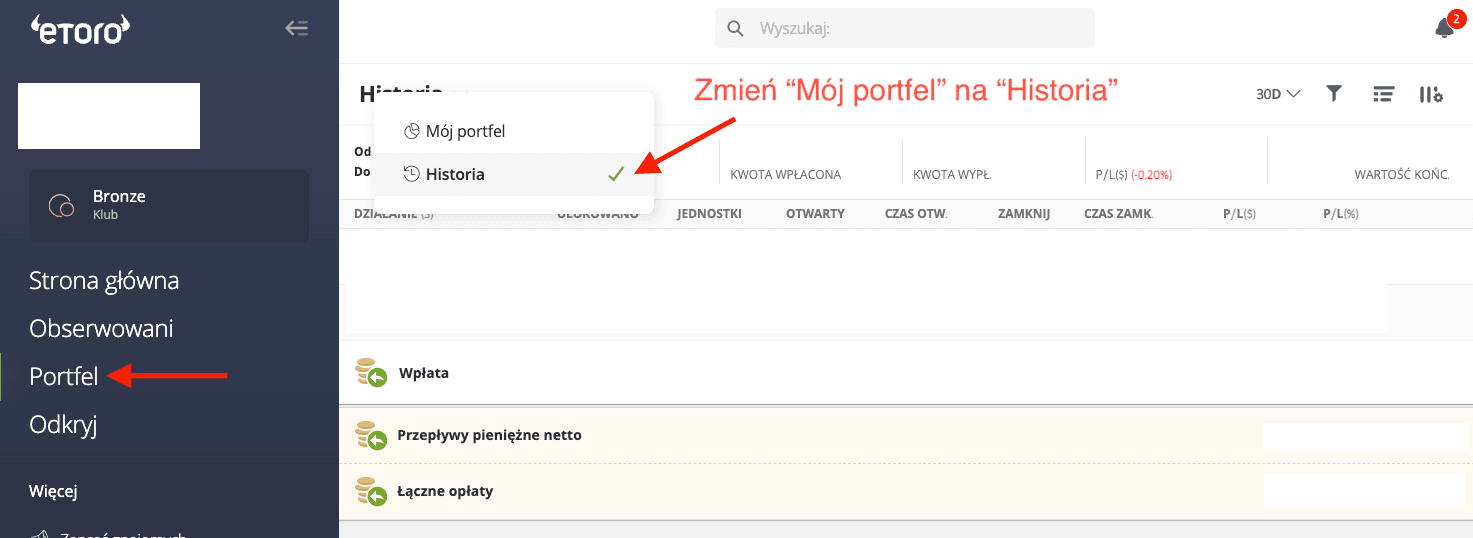
Krok 3: Generowanie wyciągu z konta
a) Naciśnij przycisk z dodatkowymi opcjami
b) Wybierz "Wyciąg z Konta" lub "Account Statement"
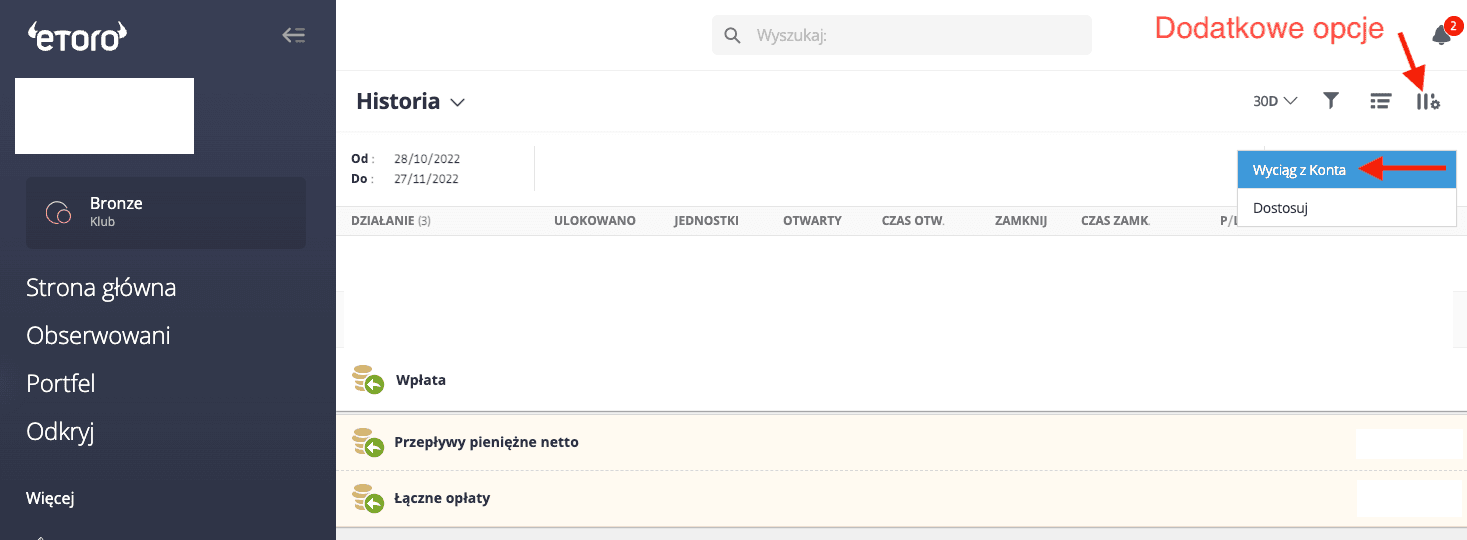
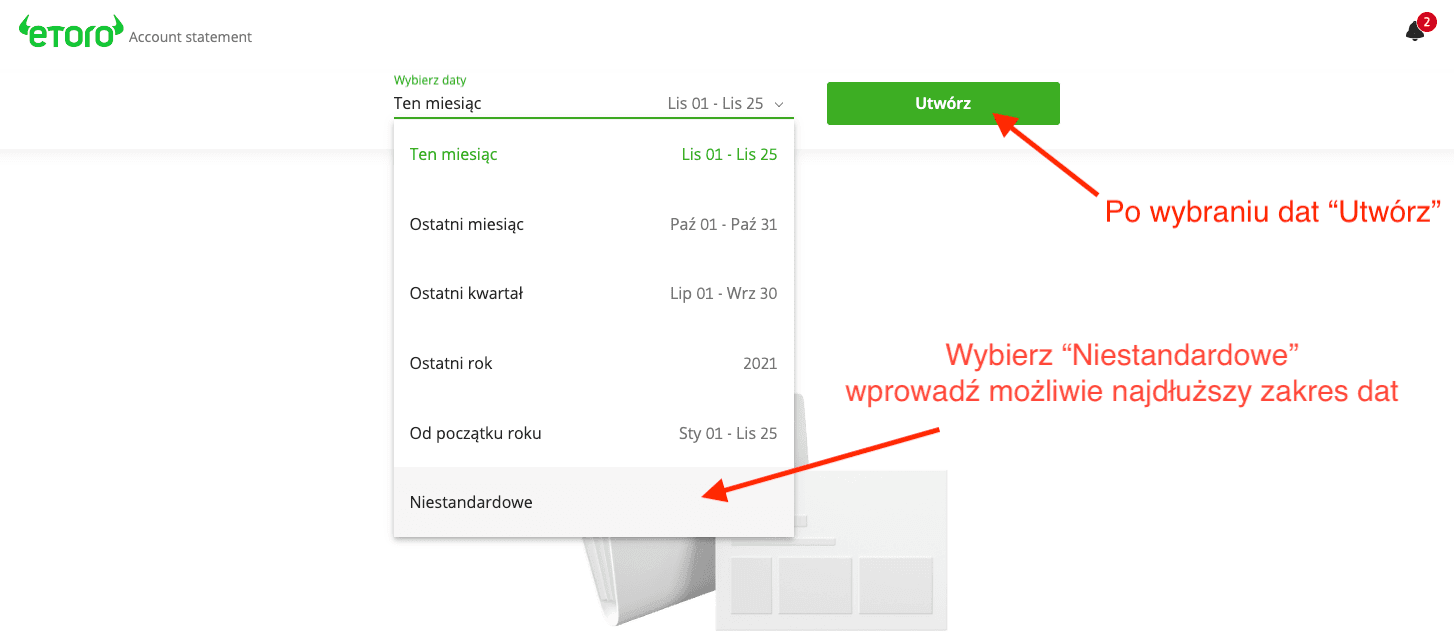
Krok 4: Wybór zakresu dat
a) Wybierz możliwie najdłuższy zakres dat
b) Utwórz wyciąg z konta
Krok 5: Pobieranie pliku XLSX
a) Pobierz plik w formacie .xlsx
b) Załaduj plik do aplikacji PodatekGiełdowy.pl

- Wygeneruj raport za wszystkie lata wstecz — to pozwala na uwzględnienie pełnej historii transakcji i poprawne przeliczenie metodą FIFO.
- Upewnij się, że daty w różnych plikach na siebie nie nachodzą.
- Sugerujemy generowanie za poszczególne lata kalendarzowe dla lepszej organizacji.
- Wygenerowane pliki możesz wykorzystać do rozliczenia w przyszłym roku.
Najczęstsze pytania o eksport z eToro
Jak wyeksportować dane z eToro?
Jak rozliczyć podatek z eToro?
Wygeneruj raport XLSX z transakcjami z eToro zgodnie z instrukcją, następnie zaimportuj plik do kalkulatora giełdowego PodatekGiełdowy.pl. Aplikacja automatycznie obliczy podatek Belki (19%) metodą FIFO z użyciem kursów NBP.
Dlaczego eToro nie wykrywa otwartych pozycji?
Na tę chwilę eksport danych z eToro nie umożliwia wykrycia otwartych pozycji. Jeśli nie zobaczysz nic w zakładce "Portfolio" to nie jest to błąd. Aplikacja działa w trybie beta dla eToro.
Dlaczego potrzebuję długiego zakresu dat z eToro?
Długi zakres dat jest konieczny do poprawnego przeliczenia podatku metodą FIFO. Aplikacja musi mieć dostęp do wszystkich transakcji, aby prawidłowo rozpoznać otwarte pozycje i dopasować sprzedaże do zakupów według kolejności czasowej.