Jak wyeksportować raport z Lightyear
Ostatnia aktualizacja: 13 października 2026
Jak pobrać Account Statement (CSV) z Lightyear i zaimportować go do PodatekGiełdowy.pl, aby rozliczyć podatek.
Importer Lightyear jest w fazie beta
Wciąż pracujemy nad pełną obsługą tego importu, dlatego po imporcie dokładnie sprawdź wszystkie dane w aplikacji: czy nie brakuje transakcji, czy nie ma duplikatów, czy kwoty i daty zgadzają się z historią transakcji u brokera lub na giełdzie i czy wynik jest logiczny.
Błędy i niejasności możesz zgłosić nam przez zakładkę Kontakt w aplikacji, a pomożemy wyjaśnić sprawę.
Instrukcja dotyczy aplikacji mobilnej Lightyear (iOS/Android).
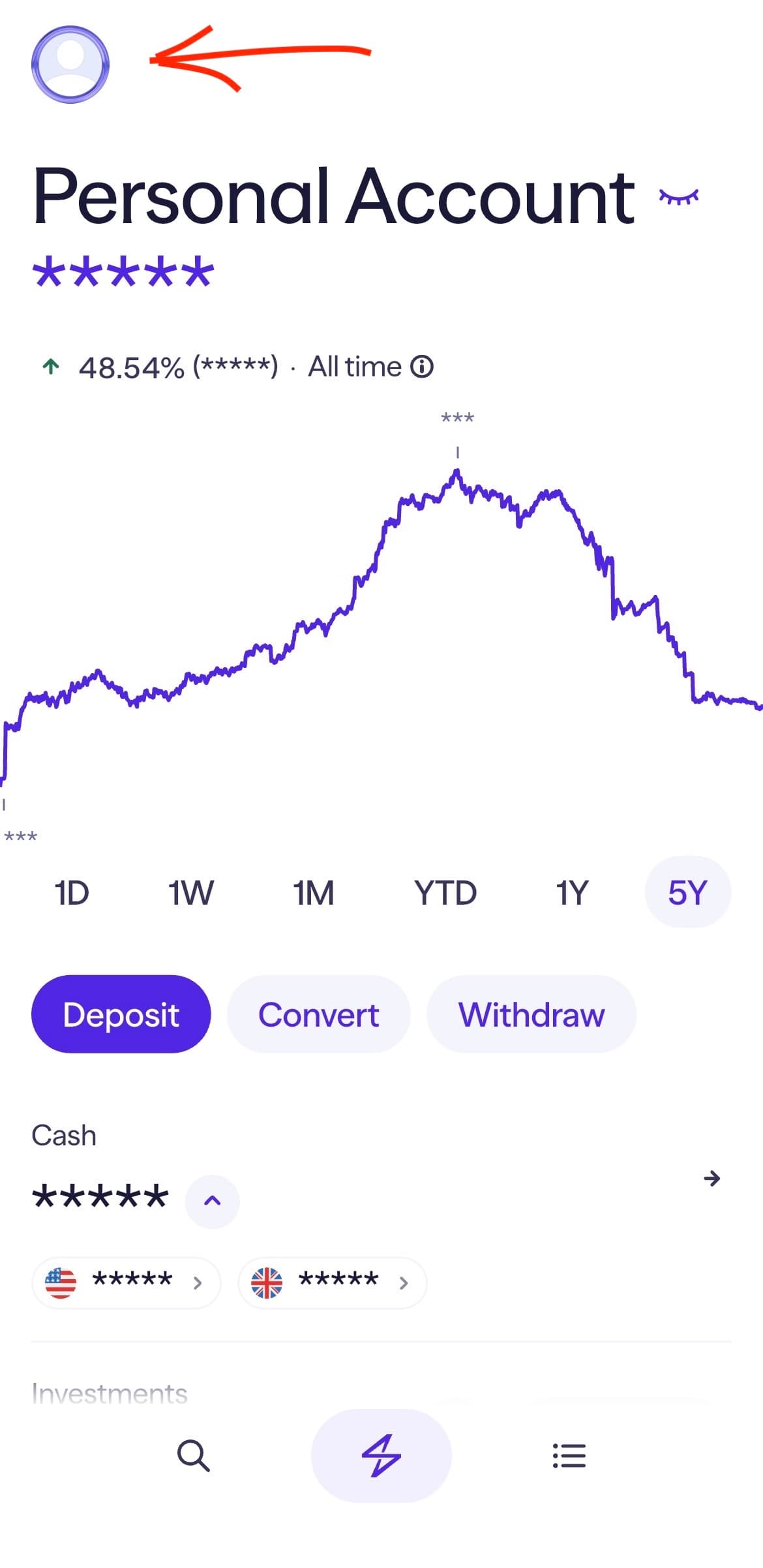
Krok 2: Otwórz ustawienia konta
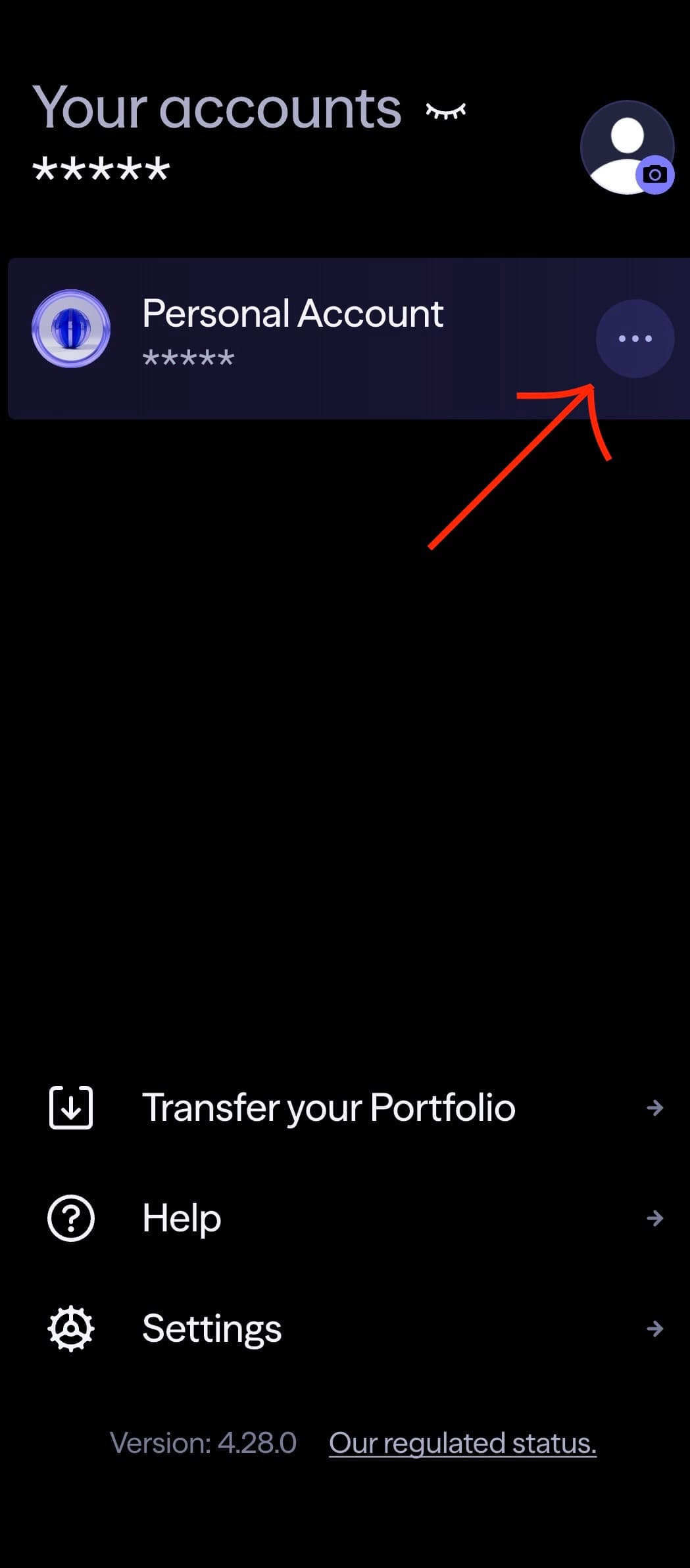
Na liście kont naciśnij ikonę trzech kropek (⋯) przy koncie Personal Account.
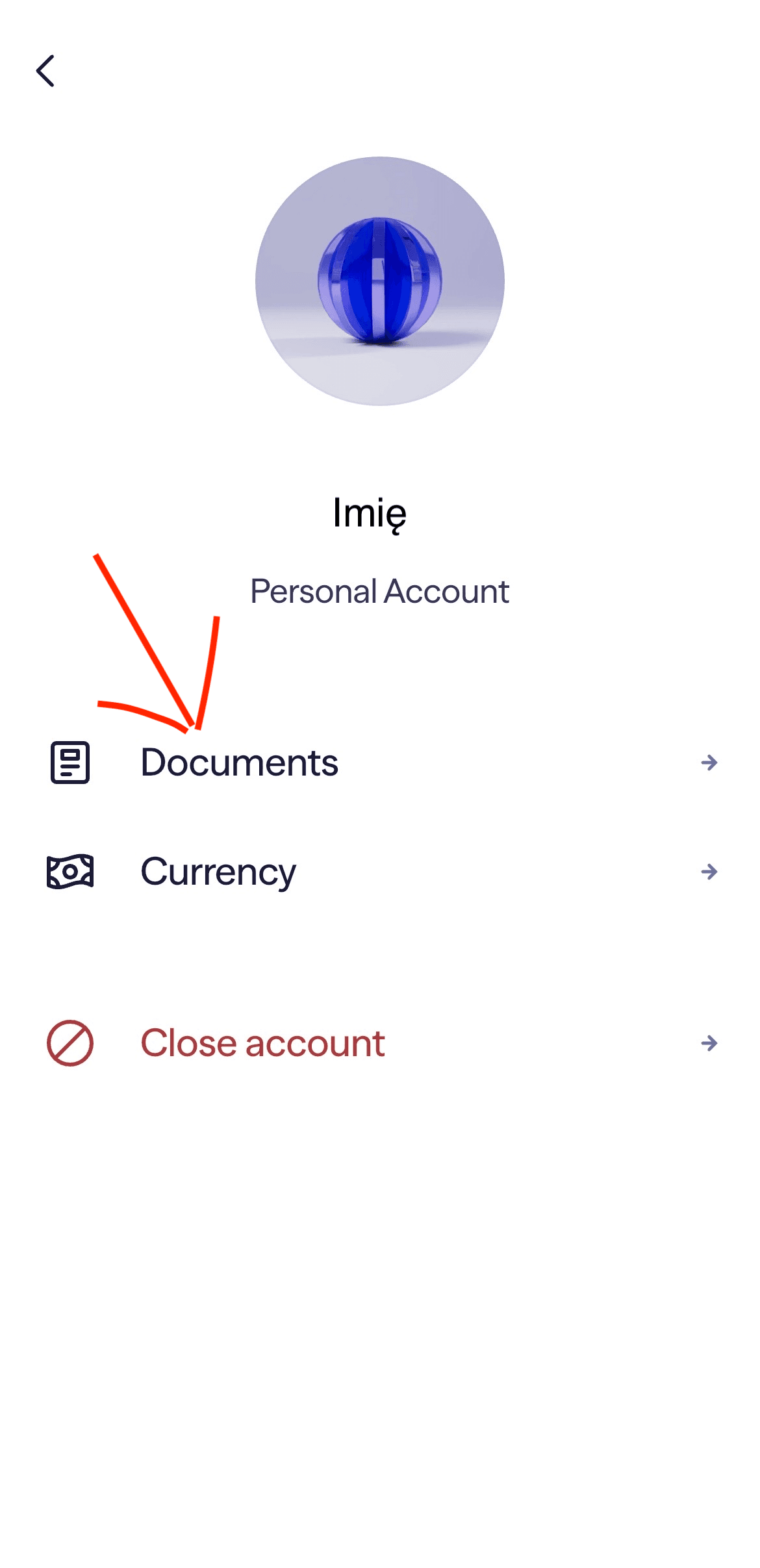

Krok 5: Wybierz Account statement
Wyświetli się lista typów raportów. Wybierz Account statement.
Prawidłowy raport to Account statement. Nie wybieraj "Income statement" ani "Capital Gains statement", ponieważ mają inny format i nie są obsługiwane przez aplikację.

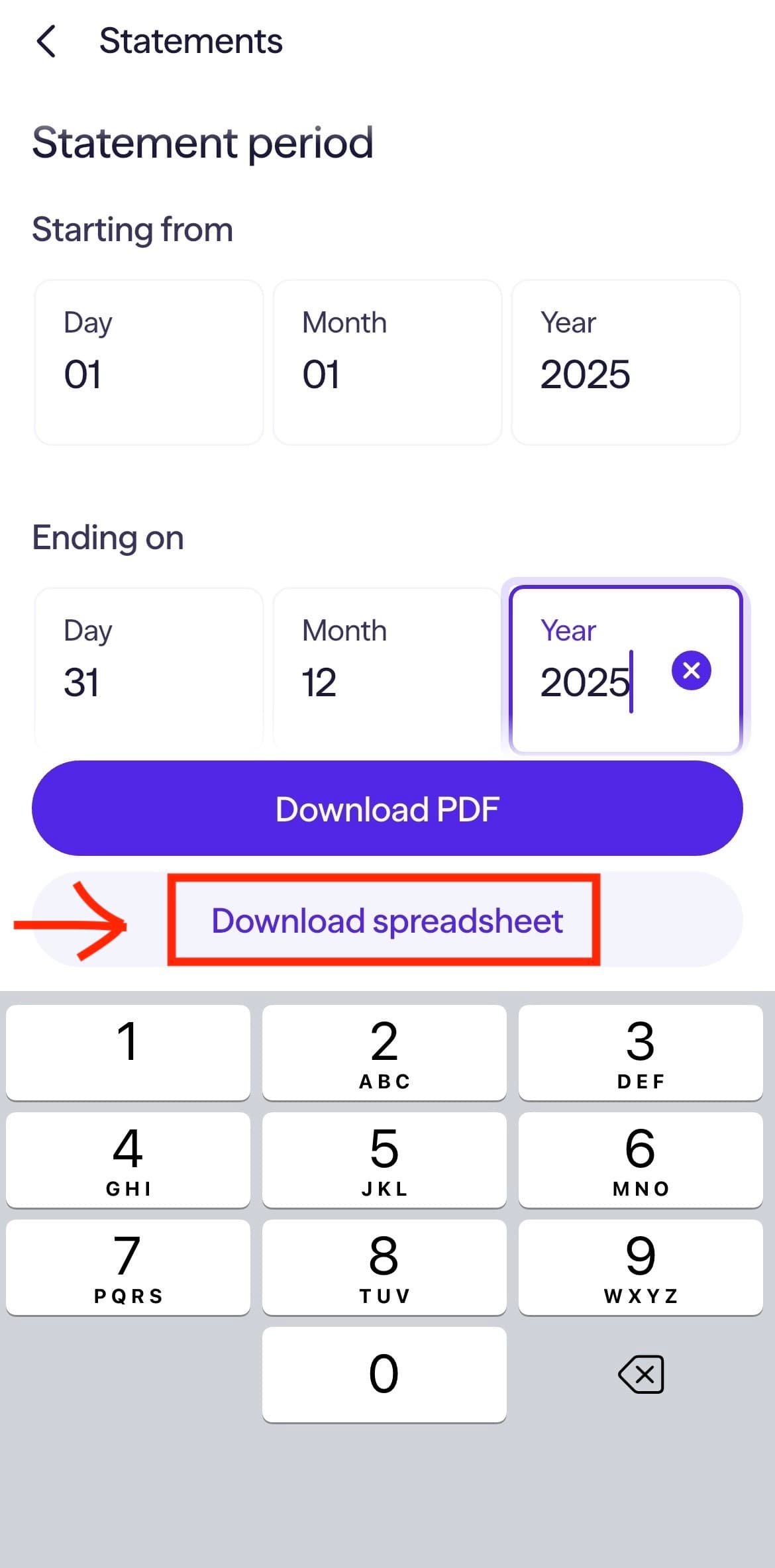
Krok 6: Pobierz raport CSV
Ustaw zakres dat obejmujący cały rok podatkowy (np. 01.01.2025 do 31.12.2025).
Naciśnij przycisk Download spreadsheet (nie "Download PDF").
Jeśli inwestujesz od dłuższego czasu, wygeneruj raport za najszerszy możliwy zakres dat (od początku inwestowania). Jest to konieczne do poprawnego rozliczenia metodą FIFO.
Krok 7: Zapisz plik na urządzeniu
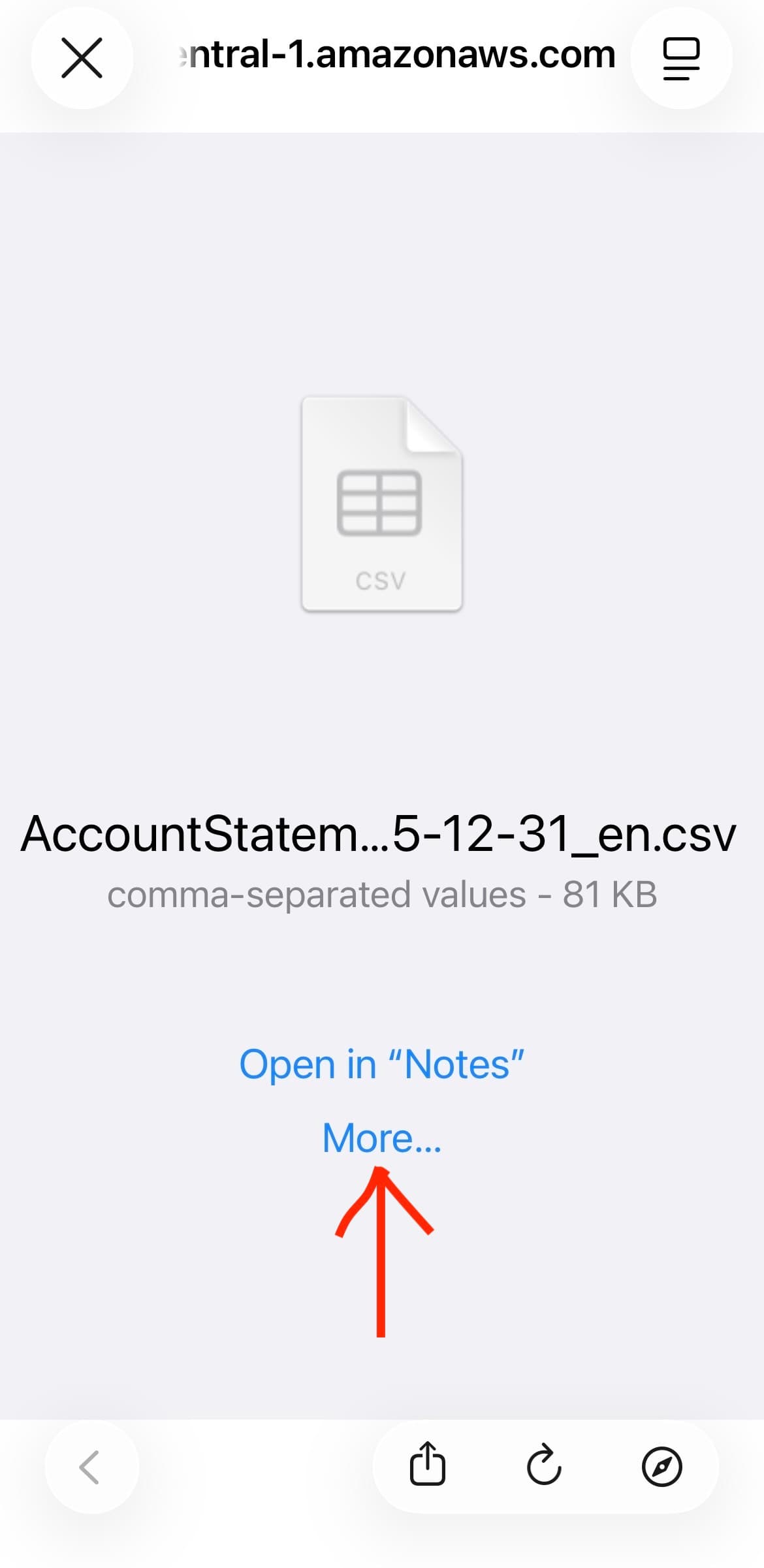
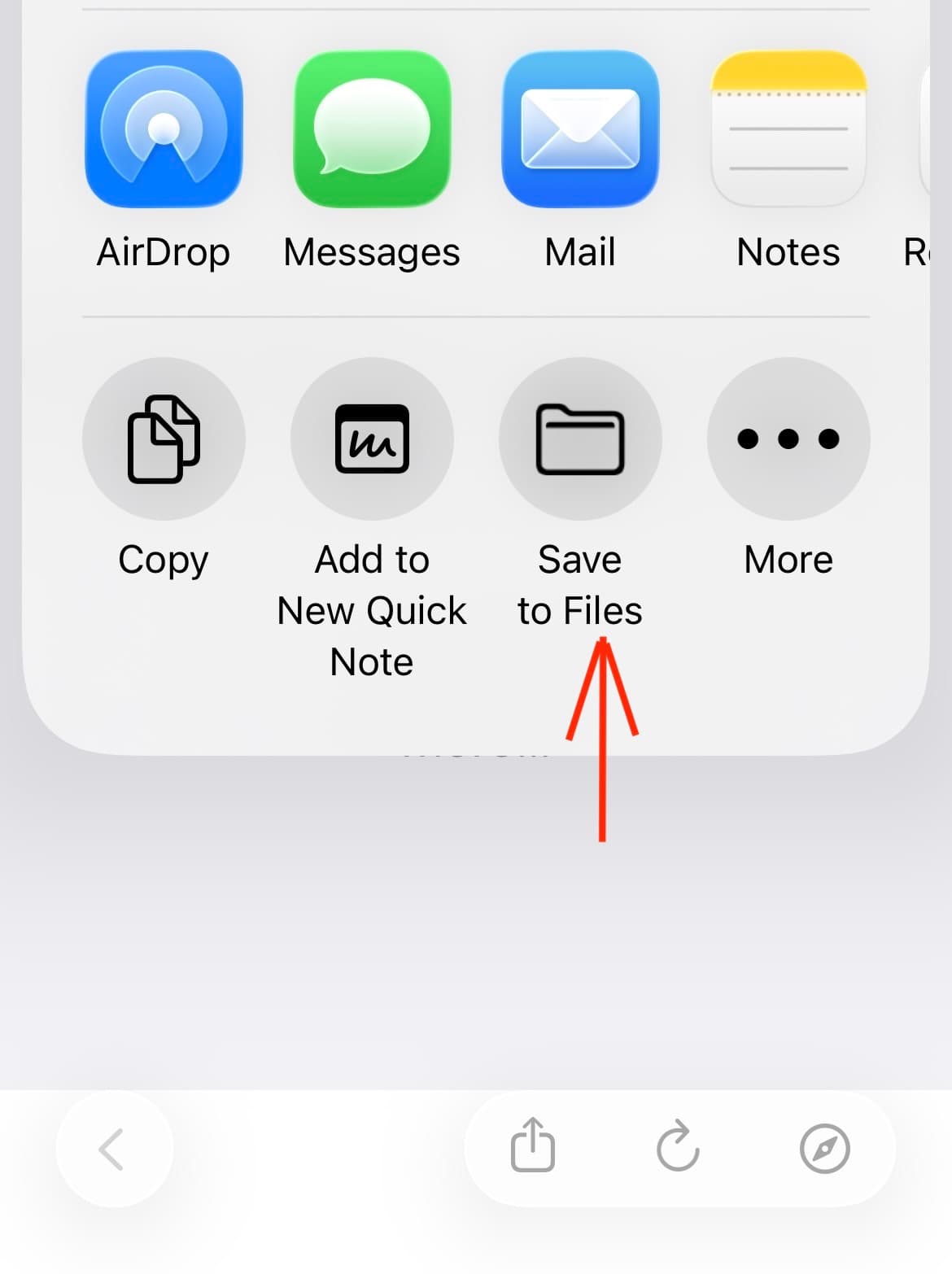
Po pobraniu pliku CSV otworzy się podgląd. Naciśnij More..., a następnie Save to Files, aby zapisać plik na telefonie.
Krok 8: Zaimportuj plik do PodatekGiełdowy.pl
a) Przejdź do strony importu w PodatekGiełdowy.pl
b) Przeciągnij zapisany plik na kartę Lightyear z podpisem "Raport z transakcji (.csv)" albo kliknij kartę i wybierz plik z dysku
c) Po imporcie plik pojawi się na liście "Zaimportowane pliki" pod kartami brokerów
Zapisany plik CSV możesz teraz zaimportować do kalkulatora giełdowego PodatekGiełdowy.pl. Aplikacja automatycznie obliczy podatek Belki (19%) i przygotuje dane do PIT-38. Po imporcie sprawdź, czy nie pojawiły się prośby o uzupełnienie brakujących danych (ISIN, jurysdykcja). Zobacz instrukcję krok po kroku →
Najczęstsze pytania o eksport z Lightyear
Jak wygenerować raport z Lightyear?
W aplikacji Lightyear przejdź do profilu (ikona w lewym górnym rogu), otwórz ustawienia konta (trzy kropki), wybierz Documents → Statements → Account statement. Ustaw zakres dat i naciśnij "Download spreadsheet". Szczegóły w krokach powyżej.
Jak rozliczyć podatek z Lightyear?
Wyeksportuj plik CSV (Account statement) z Lightyear zgodnie z instrukcją i zaimportuj go do PodatekGiełdowy.pl. Aplikacja automatycznie obliczy podatek Belki (19%) i przygotuje PIT-38.
Czy import z Lightyear jest w pełni obsługiwany?
Import z Lightyear jest obecnie w fazie BETA. Obsługiwane są pliki CSV (Account statement). Po imporcie może być konieczne ręczne uzupełnienie niektórych danych, takich jak ISIN czy jurysdykcja emitenta. Jeśli napotkasz problemy, zgłoś je przez formularz kontaktowy w aplikacji.
Dlaczego muszę uzupełniać dane po imporcie z Lightyear?
Raport CSV z Lightyear może nie zawierać wszystkich informacji potrzebnych do rozliczenia podatkowego (np. ISIN, jurysdykcja emitenta). W takich przypadkach aplikacja poprosi o ręczne uzupełnienie brakujących danych w sekcji "Uzupełnianie i poprawianie danych".